Category: Computer Tips

  • Το Τέλος του Microsoft Word: 5 δωρεάν εργαλεία AI που γράφουν κείμενα καλύτερα από εσένα!

    Το Τέλος του Microsoft Word: 5 δωρεάν εργαλεία AI που γράφουν κείμενα καλύτερα από εσένα!

    Πώς να γράψεις ολόκληρο E-mail ή έκθεση σε 30 δευτερόλεπτα με AI και γιατί ο παραδοσιακός επεξεργαστής κειμένου χάνει τη μάχη της ταχύτητας.

    Αν είστε επαγγελματίας, φοιτητής ή απλά χρησιμοποιείτε τον υπολογιστή για να γράψετε ένα e-mail, πιθανότατα βασίζεστε ακόμα στο Microsoft Word. Είναι το χρυσό πρότυπο, σωστά; Λάθος!

    Το Word, όπως το γνωρίζουμε, είναι αργό και παθητικό. Όσο εσείς κοιτάτε τη λευκή οθόνη, χάνετε πολύτιμο χρόνο. Η νέα γενιά επεξεργαστών κειμένου δεν περιμένει: Η Τεχνητή Νοημοσύνη (AI) γράφει για εσάς, διορθώνει τη γραμματική, αναλύει τον τόνο και δημιουργεί περιεχόμενο από το μηδέν.

    Αυτό το άρθρο αποκαλύπτει 5 δωρεάν εργαλεία AI που θα μετατρέψουν τον τρόπο που γράφετε, θα αυξήσουν την παραγωγικότητά σας εκθετικά και θα σας κάνουν να αμφισβητήσετε την ανάγκη για το παραδοσιακό Word.

    Γιατί το Word χάνει τη μάχη της Παραγωγικότητας

    Το Microsoft Word είναι εξαιρετικό για το formatting, αλλά είναι απλώς ένα ψηφιακό χαρτί. Δεν σας βοηθάει να σκέφτεστε ή να δημιουργείτε. Η νέα τεχνολογία λειτουργεί ως ψηφιακός βοηθός:

    • Το AI είναι Παραγωγικό: Του δίνετε μια πρόταση (π.χ. “Γράψε ένα email στον πελάτη για καθυστέρηση παράδοσης”) και αυτό σας επιστρέφει ένα έτοιμο, επαγγελματικό κείμενο σε δευτερόλεπτα.

    • Το AI είναι Διορθωτικό: Δεν διορθώνει απλά ορθογραφικά λάθη, αλλά βελτιώνει τη σαφήνεια, τον τόνο και την αποτελεσματικότητα του μηνύματός σας.

    5 Δωρεάν AI Εργαλεία που Πρέπει να Δοκιμάσετε Τώρα

    Αυτά τα εργαλεία είναι εύκολα στην πρόσβαση και έχουν δωρεάν εκδόσεις που καλύπτουν πλήρως τις ανάγκες του μέσου χρήστη ή μικρού επαγγελματία:

    1. ChatGPT (OpenAI): Ο βασιλιάς. Χρησιμοποιήστε το για να ζητήσετε ιδέες, περιλήψεις, να μεταφράσετε κείμενα ή να γράψετε ολόκληρες εκθέσεις. Είναι το πιο ευέλικτο εργαλείο.

    2. Google Gemini (πρώην Bard): Άμεσος ανταγωνιστής του ChatGPT, ιδανικός για έρευνα, καθώς έχει άμεση σύνδεση με την αναζήτηση της Google. Ζητήστε του να συγκρίνει δεδομένα και να σας τα παραθέσει σε λίστα.

    3. Grammarly (Δωρεάν έκδοση): Εγκαταστήστε το ως επέκταση στον browser σας. Λειτουργεί ως ένας εξαιρετικά έξυπνος διορθωτής που βελτιώνει την ποιότητα της γραφής σας σε emails, έγγραφα και social media.

    4. Notion AI: Αν χρησιμοποιείτε το Notion για οργάνωση (μία εξαιρετική εναλλακτική του Word), το ενσωματωμένο του AI μπορεί να επεκτείνει τις σημειώσεις σας, να δημιουργήσει περιλήψεις ή να διορθώσει άρθρα.

    5. Microsoft Copilot (Ενσωματωμένο σε Bing): Η απάντηση της Microsoft, με άμεση πρόσβαση στο internet. Είναι ιδανικό για να ζητήσετε τη σύνταξη ενός email ή ενός άρθρου γνώμης.

    Πώς να κάνετε σωστά το Upgrade στη νέα εποχή

    Η χρήση του AI δεν είναι πλέον προαιρετική – είναι αναγκαία. Ωστόσο, για να δουλέψουν αυτά τα εργαλεία απρόσκοπτα, ο υπολογιστής σας πρέπει να είναι ρυθμισμένος σωστά.

    • Ταχύτητα: Για να τρέχετε πολλαπλά εργαλεία και εφαρμογές AI, ο υπολογιστής σας πρέπει να είναι γρήγορος (ένας Refurbished PC με SSD είναι ιδανικός, όπως είδαμε στο άρθρο #1!).

    • Εγκατάσταση & Ρύθμιση: Αν δυσκολεύεστε με την εγκατάσταση των extensions (Grammarly) ή με τη ρύθμιση των Windows για καλύτερη ταχύτητα, ζητήστε βοήθεια από ειδικό.

    Η Tech Town Greece μπορεί να αναλάβει την πλήρη ρύθμιση του υπολογιστή σας για να εκμεταλλευτείτε τη μέγιστη ταχύτητα και να εγκαταστήσει όλα τα απαραίτητα εργαλεία παραγωγικότητας.

    Μην μένετε πίσω! Η εποχή της αργής γραφής τελείωσε.

    👉 Επικοινωνήστε μαζί μας για εγκατάσταση προγραμμάτων, βελτιστοποίηση συστήματος και συμβουλές για την παραγωγικότητα AI! [Σύνδεσμος στη σελίδα Υπηρεσιών]


    ** Tech Town – Computer Center ** Υπεύθυνος: Μπάτσης Σταύρος Κ. Λαμέρα 41, Νέα Μάκρη / Δίπλα στο Ταχυδρομείο Τηλέφωνο: 2294091662 – 6981207177

  • Έκανα λάθος κλικ!”: Η Νο.1 Απάτη (Scam) του 2026 στα Social Media και πώς να σώσεις τους τραπεζικούς σου κωδικούς! 😱

    Έκανα λάθος κλικ!”: Η Νο.1 Απάτη (Scam) του 2026 στα Social Media και πώς να σώσεις τους τραπεζικούς σου κωδικούς! 😱

    Το νέο Phishing Trick που “κλέβει” τα προσωπικά σου δεδομένα χωρίς να το καταλάβεις. Ο ρόλος του Antivirus και οι 3 “Χρυσές Κινήσεις” για την απόλυτη ασφάλεια.

    Πριν λίγες μέρες, ο Γιάννης (όνομα τυχαίο) είδε ένα μήνυμα στα Social Media που φαινόταν να είναι από γνωστή αλυσίδα καταστημάτων. Τον ενημέρωνε ότι κέρδισε ένα μεγάλο δώρο. Έκανε κλικ, συμπλήρωσε τα στοιχεία του για να παραλάβει το δώρο, και μέσα σε 10 λεπτά, ο τραπεζικός του λογαριασμός είχε αδειάσει.

    Οι εποχές των φτωχά γραμμένων email με “Πρίγκιπες της Νιγηρίας” έχουν περάσει. Οι σημερινές απάτες (Scams) είναι εξελιγμένες, στοχευμένες και μοιάζουν απόλυτα με κανονική επικοινωνία — από την Τράπεζά σας, την εταιρεία κούριερ, ακόμα και από έναν φίλο στο Facebook. Αυτό το άρθρο θα σας δείξει πώς λειτουργεί η νέα, επικίνδυνη απάτη του “Λάθος Κλικ” και πώς να θωρακίσετε τον εαυτό σας και τον υπολογιστή σας ΑΜΕΣΑ.

    Τι είναι το “Vishing” και γιατί το email της Τράπεζας δεν είναι πάντα της Τράπεζας;

    Η Νο.1 Απάτη του 2026 είναι το Phishing 2.0 ή αλλιώς “Social Engineering” (Κοινωνική Μηχανική). Οι απατεώνες δεν στέλνουν πια απλά ένα email. Δημιουργούν μια ψεύτικη ιστοσελίδα ή φόρμα που:

    1. Μοιάζει 100% αληθινή: Αντιγράφουν το λογότυπο, τα χρώματα και τη δομή μιας γνωστής εταιρείας ή τράπεζας.

    2. Δημιουργεί επείγον: Σας λένε ότι “ο λογαριασμός σας θα κλειδωθεί”, ότι “χρωστάτε χρήματα” ή ότι “πρέπει να επιβεβαιώσετε στοιχεία άμεσα”.

    3. Εκμεταλλεύεται το λάθος κλικ: Στέλνουν τον σύνδεσμο μέσω SMS, Social Media (ακόμα και από χακαρισμένο φίλο) ή email. Μόλις πατήσετε το link και πληκτρολογήσετε τους κωδικούς σας (username, password, κωδικούς κάρτας), αυτοί καταγράφονται και καταλήγουν στα χέρια τους.

    Ο Κρίσιμος Κανόνας: Ποτέ, μα ποτέ, καμία τράπεζα ή επίσημος φορέας δεν θα σας ζητήσει κωδικούς μέσω email, SMS ή μέσω φόρμας σε σύνδεσμο. Αν έχετε αμφιβολία, μην πατήσετε το link. Πηγαίνετε απευθείας στην επίσημη ιστοσελίδα της τράπεζας (πληκτρολογώντας την διεύθυνση) για να ελέγξετε.

    Το “τείχος προστασίας”: Ο ρόλος του Antivirus και πότε πρέπει να γίνει έλεγχος στον υπολογιστή σας.

    Η ανθρώπινη προσοχή δεν είναι αρκετή. Ακόμα κι αν κάνετε ένα λάθος κλικ από απροσεξία, χρειάζεστε ένα τεχνικό “δίχτυ ασφαλείας”.

    Η ασφάλεια του υπολογιστή σας είναι πολυεπίπεδη:

    • Antivirus/Anti-Malware: Δεν είναι πολυτέλεια, είναι απαραίτητο. Ένα ενημερωμένο πρόγραμμα προστασίας μπορεί να αναγνωρίσει και να μπλοκάρει την εκτέλεση κακόβουλου κώδικα πριν αυτός μολύνει το σύστημά σας, ακόμα κι αν πατήσατε τον σύνδεσμο.

    • Ενημερωμένο Σύστημα: Τα Windows και οι εφαρμογές σας πρέπει να έχουν τις τελευταίες ενημερώσεις. Οι ενημερώσεις αυτές “μπαλώνουν” τις τρύπες ασφαλείας που εκμεταλλεύονται οι χάκερ.

    Αν κάνετε συχνές ηλεκτρονικές συναλλαγές, πρέπει να είστε βέβαιοι ότι ο υπολογιστής σας δεν έχει “κρυφά” κακόβουλα προγράμματα (όπως Keyloggers) που καταγράφουν κάθε σας πληκτρολόγηση.

    Το 3-Βήμα Checklist που σώζει το πορτοφόλι σας:

    Για να θωρακιστείτε αποτελεσματικά και να προλάβετε την καταστροφή, ακολουθήστε αυτές τις τρεις Χρυσές Κινήσεις:

    1. Ενεργοποιήστε το 2FA Παντού: Η Επαλήθευση Δύο Παραγόντων (Two-Factor Authentication) σημαίνει ότι ακόμα κι αν κλέψουν τον κωδικό σας, δεν μπορούν να μπουν χωρίς τον κωδικό που στέλνεται στο κινητό σας. Ενεργοποιήστε το σε τράπεζες, Google, Social Media και email.

    2. Κωδικοί: Όχι ο ίδιος σε όλους τους λογαριασμούς: Είναι το μεγαλύτερο λάθος. Αν σας κλέψουν έναν κωδικό, έχουν πρόσβαση παντού. Χρησιμοποιήστε έναν αξιόπιστο Password Manager για να δημιουργείτε και να αποθηκεύετε σύνθετους και μοναδικούς κωδικούς.

    3. Επαγγελματικός Έλεγχος: Αν έχετε την παραμικρή υποψία ότι κάτι “τρέχει” στον υπολογιστή σας, αν είναι αργός, ή αν παρατηρείτε περίεργα μηνύματα, χρειάζεστε άμεση διάγνωση και καθαρισμό. Μόνο ένας ειδικός μπορεί να εντοπίσει και να αφαιρέσει ρίζες κακόβουλου λογισμικού που κρύβονται βαθιά στο σύστημα.

    Μην περιμένετε το λάθος κλικ: Προλάβετε την καταστροφή!

    Η ασφάλεια είναι ένας συνδυασμός γνώσης και σωστής τεχνικής υποδομής. Στην Tech Town Greece, δεν ασχολούμαστε μόνο με τις επισκευές hardware, αλλά και με την πλήρη θωράκιση του ψηφιακού σας κόσμου.

    Ανησυχείτε μήπως ο υπολογιστής σας έχει προσβληθεί; Ή χρειάζεστε εγκατάσταση ενός αξιόπιστου Antivirus, Firewall και βοήθεια με το σωστό Backup;

    👉 Κλείστε ραντεβού για Διάγνωση Ασφάλειας και εγκατάσταση προγραμμάτων ασφαλείας! Προλάβετε την κλοπή των δεδομένων σας πριν είναι αργά.

    **🖥️ Tech Town – Computer Center **
    Υπεύθυνος: Μπάτσης Σταύρος
    📍 Κ. Λαμέρα 41, Νέα Μάκρη / Δίπλα στο Ταχυδρομείο
    📞 Τηλέφωνο: 2294091662 – 6981207177
  • Μην αγοράσεις ποτέ νέο Σταθερό Υπολογιστή! 😱 Οδηγός για τα Refurbished PC που είναι “κτήνη” και εξοικονομούν €500!

    Μην αγοράσεις ποτέ νέο Σταθερό Υπολογιστή! 😱 Οδηγός για τα Refurbished PC που είναι “κτήνη” και εξοικονομούν €500!

    Μην αγοράσεις ποτέ νέο Σταθερό Υπολογιστή! 😱 Οδηγός για τα Refurbished PC που είναι “κτήνη” και εξοικονομούν €500!

    Το μυστικό των μεγάλων γραφείων: Πώς να αποκτήσεις Business Class PC με 1/3 του κόστους, πλήρη εγγύηση και εκπληκτικές επιδόσεις.

    Ψάχνετε για έναν δυνατό, αξιόπιστο σταθερό υπολογιστή; Βλέπετε τις τιμές στα νέα desktop να ανεβαίνουν και τους “οικιακούς” υπολογιστές να μην ανταποκρίνονται στις απαιτήσεις;

    Οι περισσότεροι πιστεύουν ότι “καινούργιο” σημαίνει “καλύτερο”, αλλά στην αγορά των σταθερών υπολογιστών, αυτό είναι ένας μεγάλος μύθος. Στην πραγματικότητα, οι πιο “ψαγμένοι” χρήστες και οι μεγάλες εταιρείες γνωρίζουν τον τρόπο να αποκτήσουν μηχανήματα κορυφαίας αντοχής και υψηλών επιδόσεων με ένα κλάσμα του κόστους: επιλέγουν Refurbished Business PC.

    Αυτό το άρθρο αποκαλύπτει πώς να ξεχωρίσετε ένα πραγματικό Refurbished διαμάντι, γιατί η ποιότητά του ξεπερνά πολλά νέα μοντέλα και πώς η Tech Town Greece σας προσφέρει αυτά τα “κτήνη” της αγοράς με την εγγύηση της επίσημης πιστοποίησης της Microsoft (MAR).

    Η μεγάλη παγίδα: Δεν είναι όλα τα “Μεταχειρισμένα” Desktop ίδια

    Όταν μιλάμε για σταθερούς υπολογιστές, πρέπει να κάνουμε την κρίσιμη διάκριση, γιατί οι διαφορές στην ποιότητα και την αξιοπιστία είναι χαοτικές:

    • “Used” (Μεταχειρισμένο): Συνήθως πρόκειται για έναν παλιό υπολογιστή που πωλείται από ιδιώτη. Δεν γνωρίζετε την κατάσταση των εξαρτημάτων, ούτε αν είναι καθαρό εσωτερικά. Δεν υπάρχει έλεγχος, ούτε εγγύηση. Μεγάλο ρίσκο.

    • “Refurbished” (Ανακατασκευασμένο) από Πιστοποιημένο Φορέα: Αυτό είναι ένα πιστοποιημένο Desktop που προέρχεται συνήθως από εταιρικούς στόλους (Business Class). Έχει περάσει από μια σειρά εξειδικευμένων τεχνικών ελέγχων και αναβάθμισης από συνεργάτες της Microsoft.

      • Έχουν αντικατασταθεί τα αναλώσιμα (όπως οι παλιοί, αργοί σκληροί δίσκοι) με νέους, γρήγορους SSD.

      • Έχει καθαριστεί σχολαστικά το εσωτερικό και έχει γίνει έλεγχος λειτουργίας.

      • Το πιο σημαντικό: Πωλείται με νόμιμο λειτουργικό σύστημα Windows μέσω του προγράμματος Microsoft Authorized Refurbisher (MAR).

    Το Μυστικό του Business Class PC: Η Ποιότητα Κατασκευής που Λείπει από τα Οικιακά Desktop

    Οι σταθεροί υπολογιστές που προορίζονται για εταιρείες (Business Class όπως Dell Optiplex, HP ProDesk, Lenovo ThinkCentre) κατασκευάζονται με διαφορετικά στάνταρ από τα φθηνότερα, οικιακά μοντέλα.

    Γιατί είναι ανώτερα;

    1. Εξαρτήματα Επαγγελματικής Σειράς: Διαθέτουν μητρικές, τροφοδοτικά και ψύξεις που είναι σχεδιασμένα για αδιάκοπη λειτουργία 24/7. Δεν ανεβάζουν θερμοκρασία και σπάνια “κρεμάνε”.

    2. Άριστη Δομή (Build Quality): Το περίβλημα (Case) είναι στιβαρό, με καλύτερη ροή αέρα, σχεδιασμένο για να αντέχει τη σκληρή χρήση σε ένα γραφείο.

    Επειδή αυτά τα Desktop είναι φτιαγμένα να αντέχουν πολλαπλάσια χρόνια και ανανεώνονται από τις εταιρείες για φορολογικούς λόγους, η Tech Town Greece συνεργάζεται αποκλειστικά με επίσημους Refurbishers για να σας εξασφαλίσει μόνο την κορυφαία ποιότητα.

    Αξιόπιστη Αγορά: Η Εγγύηση της Microsoft και της Tech Town Greece

    Ο μεγαλύτερος φόβος είναι η αξιοπιστία. Όμως, αγοράζοντας από εμάς, αποκτάτε διπλή ασφάλεια:

    • 1. Πιστοποίηση Microsoft Authorized Refurbisher (MAR): Αυτό σημαίνει ότι ο υπολογιστής έχει περάσει από επίσημη διαδικασία ανακατασκευής και σας παρέχεται με γνήσια άδεια χρήσης των Windows (π.χ., Windows 10/11 Pro). Με αυτόν τον τρόπο, αποφεύγετε τα πειρατικά ή μη νόμιμα λειτουργικά συστήματα που συνοδεύουν πολλές “μεταχειρισμένες” αγορές.

    • 2. Εγγύηση Tech Town Greece: Η συνεργασία μας με τους κορυφαίους Refurbishers μας επιτρέπει να σας παρέχουμε γραπτή εγγύηση 2 ετών για όλα τα Business PC. Είμαστε τόσο σίγουροι για την ποιότητα και τον έλεγχο που έχουν περάσει, ώστε σας καλύπτουμε πλήρως.

    • Επιδόσεις Σαν Καινούργιου (ή Καλύτερες): Λόγω της αναβάθμισης με νέους SSD και της άριστης ποιότητας των Business εξαρτημάτων, η ταχύτητα εκκίνησης, το φόρτωμα των προγραμμάτων και η συνολική εμπειρία χρήσης είναι εξαιρετική.

    Το τελικό ταμείο: Η εξοικονόμηση €500 είναι μόνο η αρχή.

    Με την επιλογή ενός Refurbished Business Desktop από την Tech Town Greece, η εξοικονόμηση χρημάτων είναι τεράστια, αλλά τα οφέλη είναι ακόμα μεγαλύτερα:

    • Τεράστια Εξοικονόμηση: Ένα Business Class PC αξίας €1000+ (ως καινούργιο) μπορεί να το αποκτήσετε ως Refurbished με μόλις €500-€700.

    • Νόμιμα & Ασφαλή Windows: Χάρη στην πιστοποίηση MAR, έχετε το κεφάλι σας ήσυχο.

    • Κορυφαία Ποιότητα: Έχετε ένα μηχάνημα που είναι φτιαγμένο να αντέχει.

    • Πλήρης Εγγύηση: Ηρεμία του μυαλού με 2 χρόνια γραπτή εγγύηση.

    Μην πληρώσετε περισσότερα για λιγότερη ποιότητα. Επενδύστε έξυπνα σε έναν Refurbished σταθερό υπολογιστή που έχει περάσει από επίσημη διαδικασία ανακατασκευής και σας παρέχεται με την εγγύηση της Tech Town Greece.

    👉 Επισκεφθείτε το κατάστημα μας ή δείτε τη συλλογή μας με πιστοποιημένα Refurbished Desktop PCs με πλήρη εγγύηση! [Σύνδεσμος προς το eshop Refurbished της Tech Town Greece]

    Ή επικοινωνήστε μαζί μας σήμερα για δωρεάν συμβουλή και βρείτε το Business Class PC που θα σας καλύψει για χρόνια!

  • Οδηγός για τον καθαρισμό του laptop σου για καλύτερη απόδοση

    Οδηγός για τον καθαρισμό του laptop σου για καλύτερη απόδοση

    Ένας από τους βασικούς τρόπους για να διατηρείτε το laptop σας σε καλή κατάσταση και να βελτιώνετε την απόδοσή του είναι ο καθαρισμός του. Με την πάροδο του χρόνου, το laptop σας μπορεί να συσσωρεύει σκόνη, βρωμιά και άλλα σκουπίδια από το περιβάλλον, που μπορούν να επηρεάσουν την απόδοση του συστήματος και να το καθιστούν πιο αργό. Επιπλέον, αν η σκόνη συσσωρεύεται πολύ, μπορεί να προκαλέσει θερμοπροβλήματα που θα επηρεάσουν τη λειτουργία του συστήματος.

    Για να καθαρίσετε το laptop σας, ο πρώτος και πιο απλός τρόπος είναι να χρησιμοποιήσετε ένα απαλό πανί ή μια μαλακή βούρτσα και να αφαιρέσετε τη σκόνη και τις βρωμιές από το πληκτρολόγιο, την οθόνη και την εξωτερική επιφάνεια του laptop. Επίσης, μπορείτε να χρησιμοποιήσετε αέρα κατευθυνόμενο προς την κατεύθυνση του ανεμιστήρα για να αφαιρέσετε τη σκόνη και τη βρωμιά από τις εσωτερικές συστατικές του laptop.
    Προσοχή όμως μην φέρει αντίθετα αποτελέσματα και φράξει η προπέλα του ανεμιστήρα.

    Επιπλέον, αν θέλετε να επιτύχετε το καλύτερο δυνατό αποτέλεσμα, μπορείτε να αλλάξετε θερμοαγώγιμη (ψυκτική) πάστα στον επεξεργαστή και να κάνετε τα παραπάνω που αναφέραμε στο εσωτερικό του υπολογιστή χωρίς υγρά η υλικά που μπορεί να του δημιουργήσουν σοβαρά προβλήματα.

    Στην Tech Town με εμπειρία 11+ ετών είμαστε δίπλα σας αν θελήσετε να το κάνουμε εμείς για τον υπολογιστή η το laptop σας.

    Για Τεχνική Υποστήριξη κάλεσε μας στο 2294091662

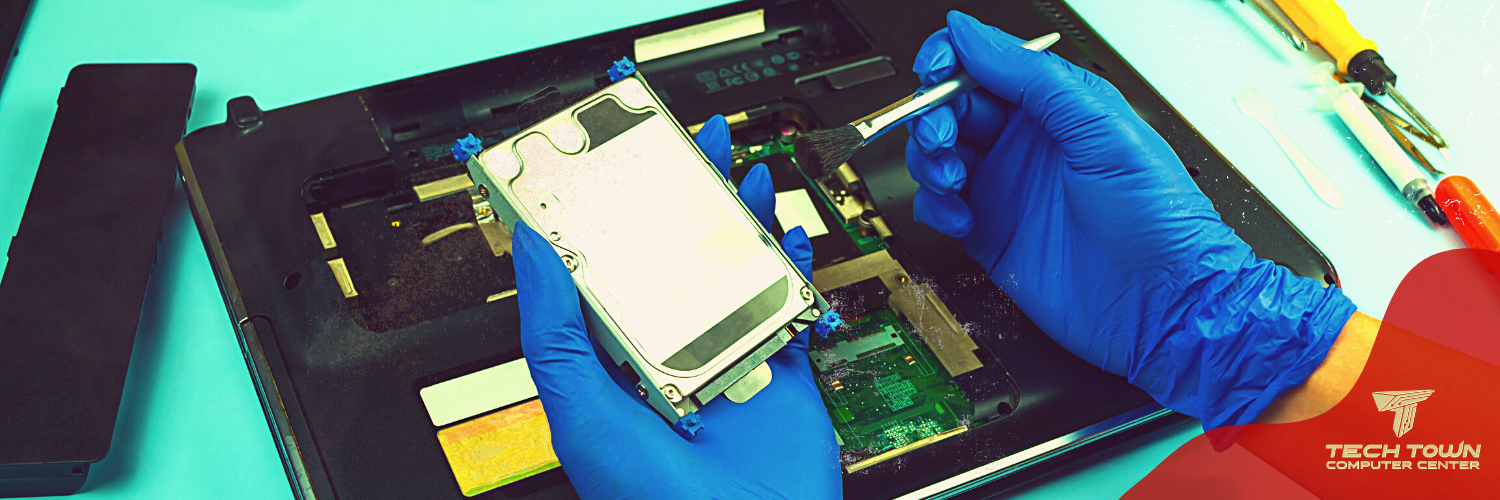
  • Πώς να αντικαταστήσεις τον σκληρό δίσκο του laptop σου με έναν SSD για καλύτερη απόδοση

    Πώς να αντικαταστήσεις τον σκληρό δίσκο του laptop σου με έναν SSD για καλύτερη απόδοση

    Αν αναζητάτε τρόπους για να βελτιώσετε την απόδοση του laptop σας, μια καλή επιλογή είναι να αντικαταστήσετε τον σκληρό δίσκο σας με έναν SSD (Solid State Drive). Οι SSD δίσκοι είναι πολύ πιο γρήγοροι από τους συμβατικούς σκληρούς δίσκους, επιτρέποντας στο laptop σας να λειτουργεί πιο αποτελεσματικά και γρήγορα.

    Το πρώτο βήμα για την αντικατάσταση του σκληρού δίσκου με έναν SSD είναι να επιλέξετε έναν SSD δίσκο που είναι συμβατός με το laptop σας και έχει την κατάλληλη χωρητικότητα για τις ανάγκες σας. Μετά από αυτό, θα πρέπει να προετοιμάσετε το laptop σας για την αντικατάσταση του σκληρού δίσκου.

    Πρώτα απ’ όλα, θα πρέπει να εξασφαλίσετε ότι έχετε αντίγραφα ασφαλείας όλων των σημαντικών αρχείων και δεδομένων σας. Στη συνέχεια, θα πρέπει να αποσυνδέσετε το laptop σας από το ρεύμα και να αφαιρέσετε την μπαταρία του, αν είναι δυνατόν.

    Στη συνέχεια, θα πρέπει να βρείτε τον σκληρό δίσκο στο laptop σας και να αφαιρέσετε τα βίδες που τον κρατούν στη θέση του.
    Αφού τον αντικαταστήσετε με τον καινούργιο SSD κλείνετε το laptop και συνδέετε ότι βγάλατε στα προηγούμενα βήματα.

    Όταν ανοίξει πρέπει να κάνετε εγκατάσταση τα Windows, τα προγράμματα, τους οδηγούς και να επιστρέψετε τα αρχεία που πήρατε αντίγραφα πρίν.

    Μόλις το ολοκληρώσετε είστε έτοιμοι για το νέο σας laptop με πολύ ποιο γρήγορες ταχύτητες.

    Μέσος χρόνος εργασίας 3-5 ώρες ανάλογα τα χαρακτηριστικά του laptop σας.

    Αν δεν έχετε τις απαραίτητες γνώσεις να το κάνετε με ασφάλεια είμαστε εδώ για να το κάνουμε για εσάς.
    Για Τεχνική Υποστήριξη κάλεσε μας στο 2294091662

  • Πώς να ρυθμίσεις τις εφαρμογές και τις υπηρεσίες των Windows για να βελτιώσεις την απόδοση του υπολογιστή σου

    Πώς να ρυθμίσεις τις εφαρμογές και τις υπηρεσίες των Windows για να βελτιώσεις την απόδοση του υπολογιστή σου

    Η απόδοση ενός laptop εξαρτάται από πολλούς παράγοντες, αλλά ένας από τους πιο σημαντικούς είναι η σωστή ρύθμιση των εφαρμογών και των υπηρεσιών των Windows. Αυτό μπορεί να βελτιώσει την απόδοση του laptop σας και να επιταχύνει την εκκίνηση και τη λειτουργία του.

    Αρχικά, μπορείτε να ελέγξετε ποιες εφαρμογές εκκινούν αυτόματα κατά την εκκίνηση των Windows. Για να το κάνετε αυτό, πηγαίνετε στο Task Manager και κλικ στο κουμπί “Startup”. Εδώ θα δείτε μια λίστα με όλες τις εφαρμογές που ξεκινούν αυτόματα και μπορείτε να επιλέξετε ποιες θέλετε να απενεργοποιήσετε.

    Επιπλέον, μπορείτε να απενεργοποιήσετε υπηρεσίες των Windows που δεν χρησιμοποιείτε και καταναλώνουν πόρους του συστήματος. Για να το κάνετε αυτό, πηγαίνετε στο “Services” από το Task Manager και επιλέξτε την υπηρεσία που θέλετε να απενεργοποιήσετε. Πρέπει να είστε προσεκτικοί όταν απενεργοποιείτε κάποια services γιατί μπορεί να δημιουργηθεί μεγάλο πρόβλημα στα windows αν δεν γνωρίζετε τι είναι αυτό που απενεργοποιείτε.

    Για Τεχνική Υποστήριξη κάλεσε μας στο 2294091662